> ## Documentation Index
> Fetch the complete documentation index at: https://docs.reaperx.pro/llms.txt
> Use this file to discover all available pages before exploring further.
# วิธีใช้งาน Macro
> คำแนะนำ/สอนใช้งานตัวระบบ Macro
### 🤔 หากไม่เข้าใจตรงไหน สามารถดูคลิปได้เลย
ตั้งชื่อไฟล์มาโครของคุณ โดยจะเขียนเป็นอะไรก็ได้เช่น Test
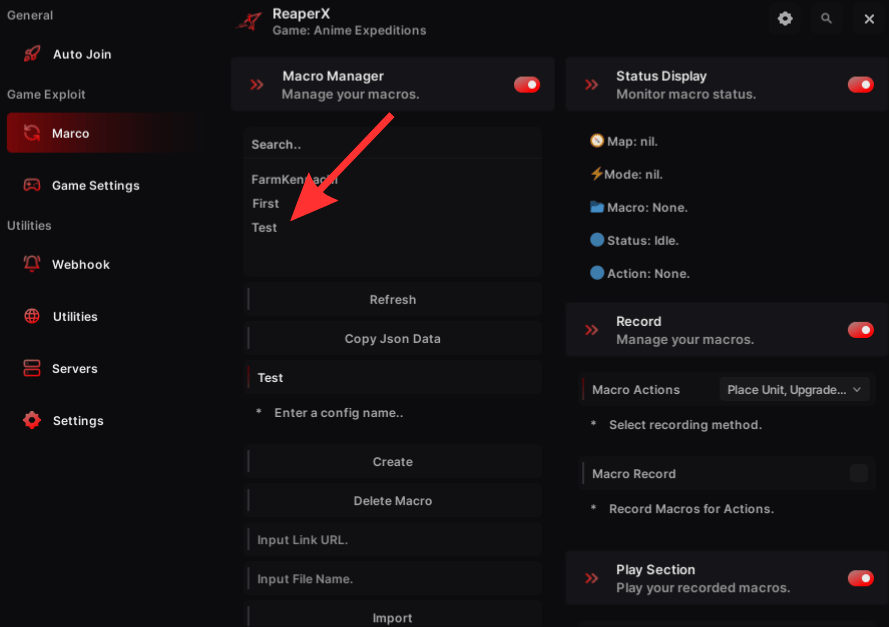
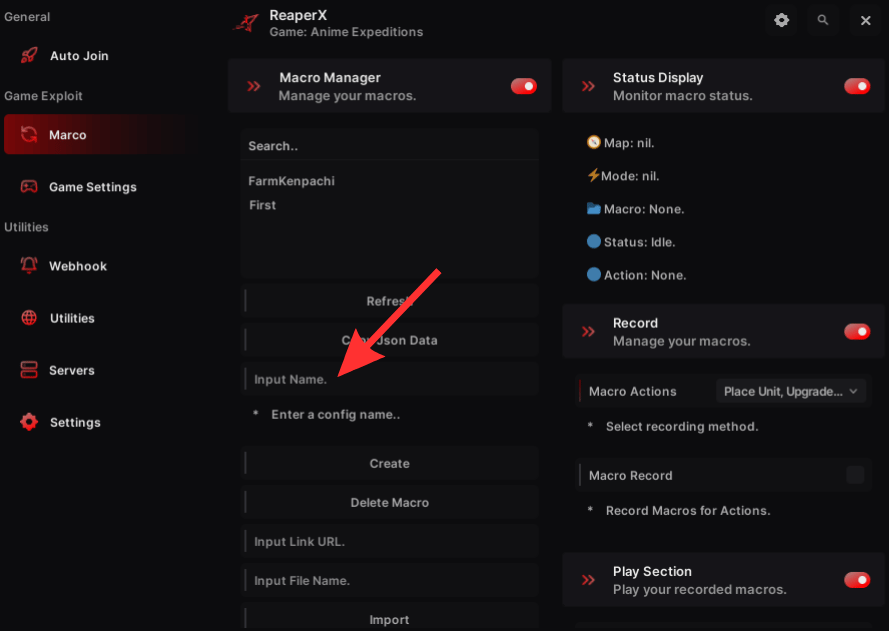 ทีนี้คุณก็จะได้ไฟล์มาโครขึ่นมาแล้วนั่นเอง (สามารถใช้ระบบ Search เพื่อค้นหาได้ หากมีไฟล์มาโครเยอะ)
 ให้กดที่ชื่อไฟล์มาโครของเรา (หากกดแล้ว จะมีปุ่มสีแดง 🔴 อยู่บนหน้าชื่อไฟล์นั้นด้วย) และกด **Macro Record** ได้เลย โดยหลังจากกดแล้ว ก็สามารถเริ่มวางตัวและอื่นๆได้เลย ไม่ว่าจะเป็นการ อัปเกรดตัวละคร ปรับ Priority หรืออะไรก็ตามที่เกมนี้มีให้ มันก็จะจำหมดทุกการกระทำของคุณ ที่ทำไว้นั่นเอง
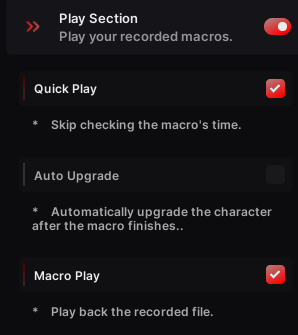
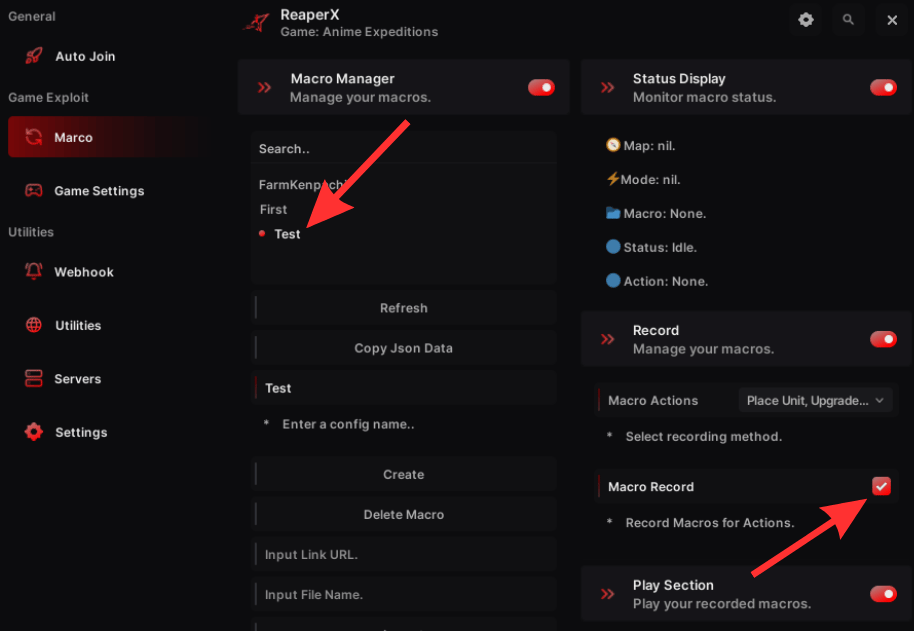 ให้กดปิด **Macro Record** ได้เลย และรีสตาร์ทเริ่มใหม่ แล้วกด **Macro Play** ดูครับ
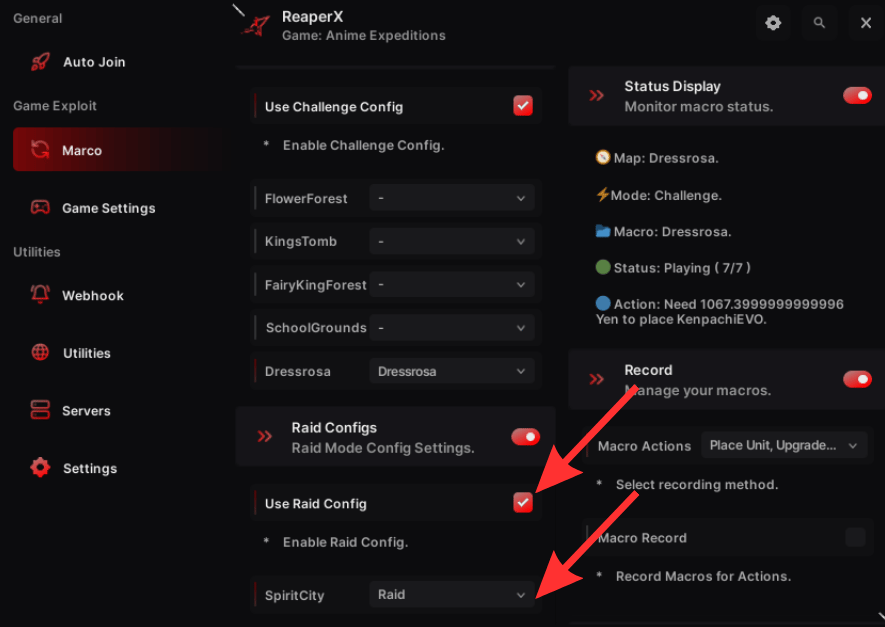
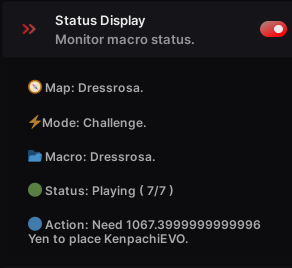
 ส่วน **Status Display** คือจะโชว์บอกสถานะ และ ส่วน 7/7 ที่เห็นในภาพคือ มาโครที่คุณได้อัดไว้ ไม่ว่าจะกระทำอะไรก็ตาม เช่น วางตัว อัปเกรดตัว ปรับ Priority มันแค่นับและจำไว้เฉยๆ
 ### 🤔 วิธีใช้งาน Macro Config
มันคือตัวสลับไฟล์มาโคร เวลาเข้าด่านนั้นๆ เช่นคุณฟาร์ม Raid และ Challenge ก็สามารถเลือกไฟล์มาโครได้ เวลาเจอด่านที่เราเข้าไปฟาร์มอยู่ โดยจะต้องอัดมาโครทุกด่านที่คุณจะปรับไว้ด้วยนะ
ถ้าสมมุติคุณอัดมาโครใน Raid แต่ไปเอาใช้กับ Challenge มันก็จะใช้ไม่ได้นะ 1 ไฟล์มาโคร = 1 ด่านนั้นเลย
ถ้าหากจะใช้งานตัวฟีเจอร์สลับมาโคร ให้ติ๊กชื่อด่านนั้น พร้อมกับเลือกไฟล์มาโครที่คุณได้ทำการอัดไว้ด้วย
ที่สำคัญอย่าลืมติ๊ก Use ... Config ไว้ด้วย ในแต่ละโหมดก็จะเขียนแยกไว้
### 🤔 วิธีใช้งาน Macro Config
มันคือตัวสลับไฟล์มาโคร เวลาเข้าด่านนั้นๆ เช่นคุณฟาร์ม Raid และ Challenge ก็สามารถเลือกไฟล์มาโครได้ เวลาเจอด่านที่เราเข้าไปฟาร์มอยู่ โดยจะต้องอัดมาโครทุกด่านที่คุณจะปรับไว้ด้วยนะ
ถ้าสมมุติคุณอัดมาโครใน Raid แต่ไปเอาใช้กับ Challenge มันก็จะใช้ไม่ได้นะ 1 ไฟล์มาโคร = 1 ด่านนั้นเลย
ถ้าหากจะใช้งานตัวฟีเจอร์สลับมาโคร ให้ติ๊กชื่อด่านนั้น พร้อมกับเลือกไฟล์มาโครที่คุณได้ทำการอัดไว้ด้วย
ที่สำคัญอย่าลืมติ๊ก Use ... Config ไว้ด้วย ในแต่ละโหมดก็จะเขียนแยกไว้